
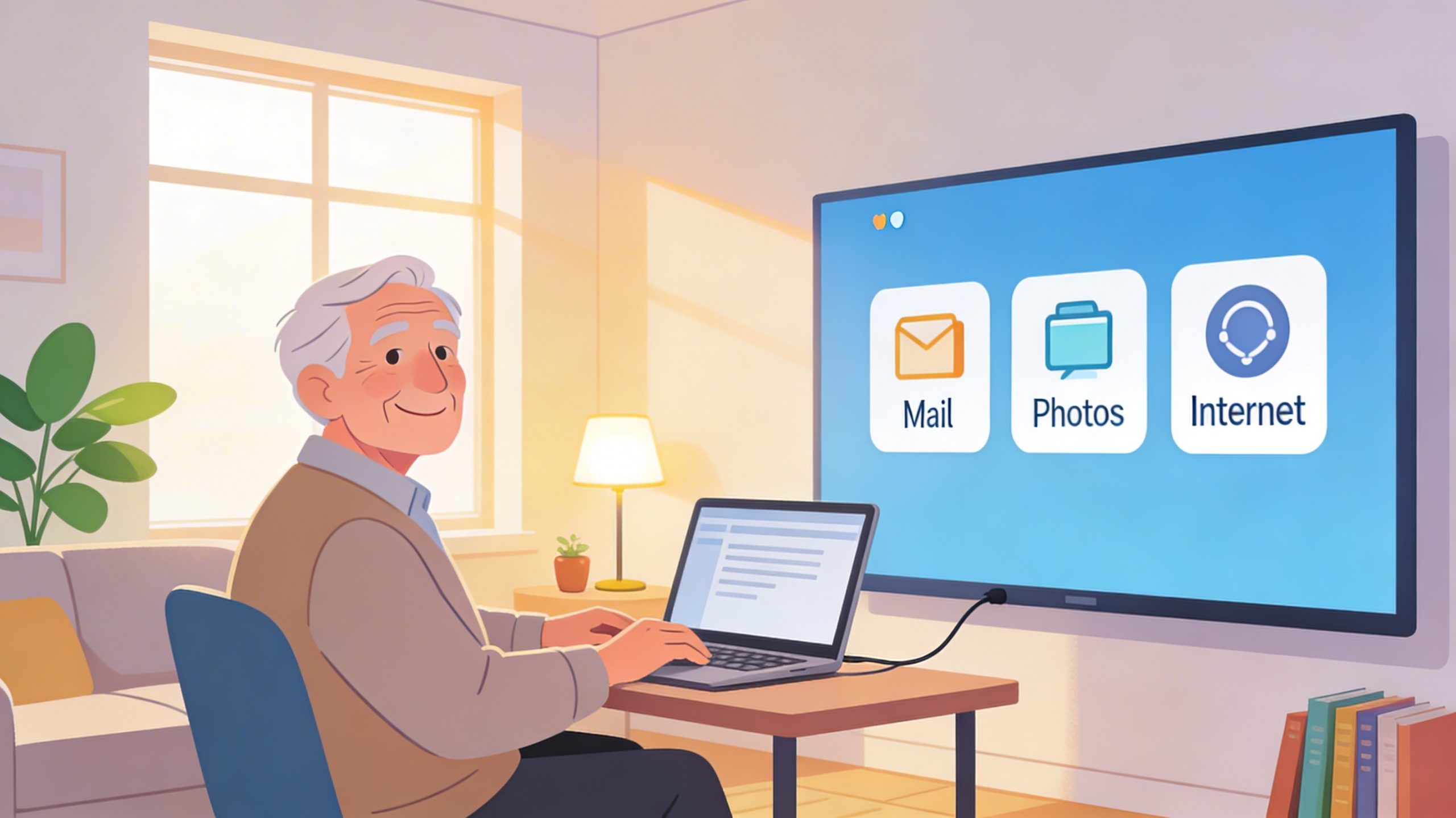
Pourquoi l’ordinateur semble si compliqué après 60 ans
Pour beaucoup de personnes âgées, un ordinateur pour senior ressemble à une machine pleine de pièges : petits textes, messages qui s’affichent partout, vocabulaire compliqué, peur de « faire une bêtise irréversible ». Pourtant, avec quelques réglages simples, il est possible de transformer un ordinateur pour senior en outil clair, confortable et rassurant en moins de deux heures
D’abord, il faut garder une idée en tête : ce n’est pas le senior qui est « nul en informatique », c’est l’ordinateur qui n’est pas adapté à son rythme ni à sa vue. Ensuite, quelques ajustements ciblés (écran, souris, affichage, bureau, mises à jour, sécurité) suffisent pour créer un ordinateur facile pour personne âgée, centré sur ses usages essentiels : lire ses mails, voir les photos de la famille, faire quelques recherches ou suivre un cours en ligne.
Dans cet article, vous allez suivre un plan simple, pas à pas. Vous pourrez ainsi rendre l’ordinateur plus lisible, simplifier l’écran, limiter les interruptions et installer des bases de sécurité adaptées à un senior débutant.

Choisir ou adapter un ordinateur pour senior
Un « bon » ordinateur pour senior n’est pas forcément un modèle spécial et très cher. Il s’agit surtout d’un appareil confortable à voir, à toucher et à utiliser, avec une interface assez simple.
Écran : taille, luminosité et position
Pour rendre l’ordinateur plus lisible, l’écran joue un rôle central.
- Choisissez, si possible, un écran entre 15 et 17 pouces pour un portable, ou un écran de bureau d’au moins 22 pouces : les textes et les icônes seront plus grands par défaut.
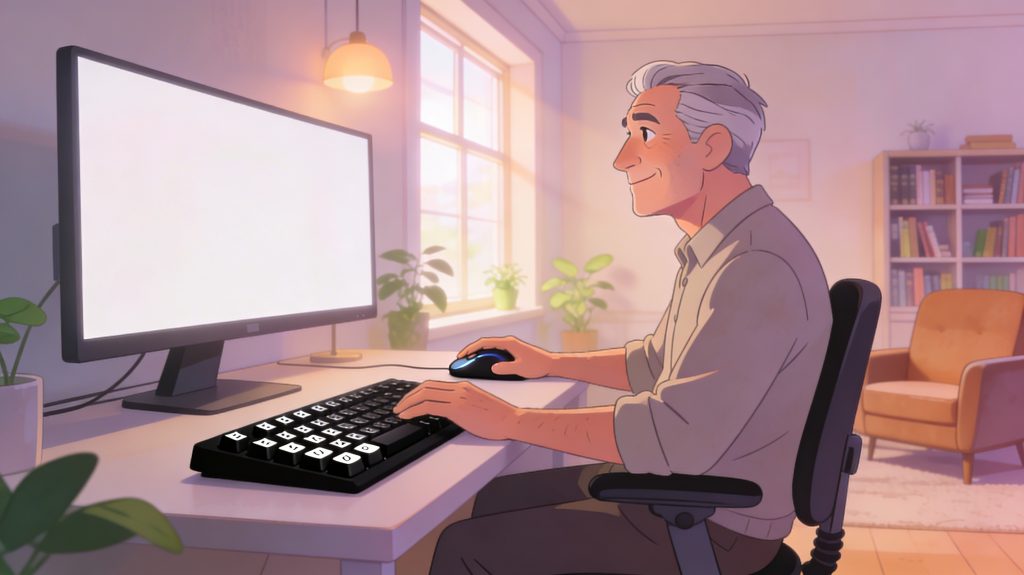
- Placez l’écran bien en face du regard, à une distance d’environ la longueur d’un bras, pour éviter de se pencher ou de plisser les yeux.
- Réglez la luminosité : assez forte pour bien voir, mais pas agressive pour les yeux, surtout le soir.
- Privilégiez un écran mat ou avec peu de reflets, surtout si la pièce est très lumineuse.
Par ailleurs, certains ordinateurs pour personne âgées proposent un écran tactile. Cela peut rassurer les débutants qui trouvent la souris trop abstraite : ils « touchent ce qu’ils veulent », comme sur un smartphone ou une tablette.
Souris et clavier : confort avant tout
Ensuite, pensez au confort des mains. Un ordinateur pour senior doit avoir une souris et un clavier faciles à manipuler.
- Choisissez une souris de taille moyenne à grande, bien arrondie, qui tient bien dans la main.
- Préférez une souris sans fil pour éviter les câbles qui tirent ou s’emmêlent.
- Réglez la vitesse du pointeur dans les paramètres : si le curseur va trop vite, le senior aura l’impression de « le perdre » tout le temps.
- Optez pour un clavier avec des touches bien espacées, éventuellement avec des lettres plus grandes ou contrastées, pour un ordinateur facile pour personne âgée.
Enfin, si la personne a des difficultés de motricité, un clavier simplifié ou un pavé numérique bien visible peuvent vraiment aider. Ce sont des accessoires peu coûteux, mais très efficaces pour simplifier l’ordinateur pour débutant.
Installer l’ordinateur dans un coin agréable
Un ordinateur pour senior sera plus utilisé s’il est posé dans un endroit agréable, calme et bien éclairé. Idéalement, choisissez :
- Une table stable, à hauteur confortable.
- Une chaise avec dossier, pas trop basse, pour faciliter le lever.
- Un bon éclairage, sans lumière directe dans les yeux ni reflets sur l’écran.
Ainsi, l’ordinateur devient un « petit bureau de correspondance » plutôt qu’une machine intimidante.
Régler l’affichage pour mieux voir
Maintenant que le matériel est en place, vous allez rendre l’ordinateur plus lisible en quelques minutes. L’objectif est simple : gros textes, bons contrastes, écran clair et apaisant.
Agrandir la taille des textes et des icônes
D’abord, ouvrez les paramètres d’affichage du système (sur Windows ou macOS, c’est généralement dans « Affichage » ou « Accessibilité »). Ensuite :
- Augmentez la taille du texte : par exemple 125%, 150% ou plus si besoin.
- Agrandissez aussi les icônes du bureau et les éléments de la barre des tâches.
- Testez en ouvrant un navigateur internet et un dossier pour vérifier la lisibilité.
Sur beaucoup de systèmes récents, il existe une section « Facilité d’accès » ou « Accessibilité » qui regroupe ces options. On peut y régler le zoom global, la taille du curseur de la souris, voire activer une loupe pour agrandir ponctuellement une zone de l’écran.
Ajuster le contraste et les couleurs
Ensuite, pour rendre l’ordinateur plus lisible, vous pouvez modifier le contraste et les couleurs.
- Activez éventuellement un mode « contraste élevé » si la vue est très faible : textes très clairs sur fond très sombre, ou l’inverse.
- Limitez les fonds très colorés ou les motifs compliqués qui fatiguent les yeux.
- Sur certains systèmes, on peut activer un filtre de lumière bleue le soir, pour un confort visuel accru.
L’idée est de réduire l’effort visuel. Un bon ordinateur pour senior doit afficher un texte bien net, avec un fond simple et doux.
Choisir un fond d’écran apaisant
Le fond d’écran peut influencer le ressenti général.
- Choisissez une image simple : une couleur unie douce (bleu clair, beige, vert pastel) ou une photo peu chargée (paysage calme).
- Évitez les photos très contrastées, les montages ou les images avec beaucoup de petits détails.
- Laissez surtout les icônes bien visibles sur ce fond.
Un fond d’écran apaisant, associé à de grandes icônes, contribue à simplifier l’ordinateur pour débutant et à réduire le stress dès l’allumage.
Simplifier le bureau et le menu
Maintenant que tout est lisible, il faut simplifier l’écran d’accueil pour qu’un senior voit immédiatement ce qui l’intéresse : mails, internet, photos, éventuellement visioconférence.
Ne garder que les icônes vraiment utiles
D’abord, regardez le bureau actuel. S’il est rempli de fichiers et de raccourcis, cela crée une impression de désordre.
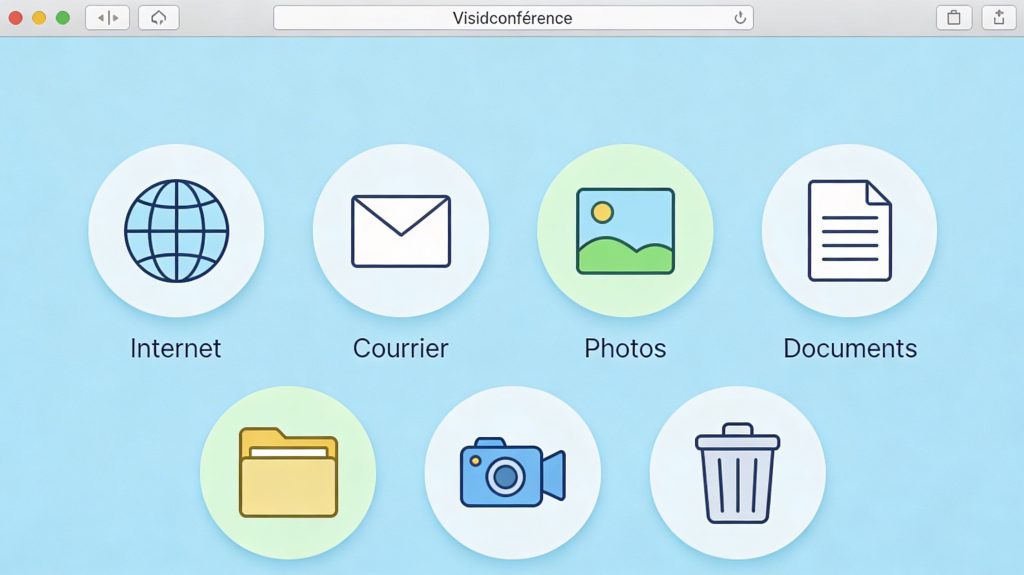
- Identifiez 4 à 8 icônes vraiment essentielles : navigateur internet, messagerie, photos, traitement de texte simple, dossier « Documents », éventuellement une visio (Zoom, WhatsApp Web, etc.).
- Supprimez les raccourcis inutiles du bureau (sans supprimer les programmes eux‑mêmes).
- Rangez les fichiers anciens dans un dossier « Archives » ou « À classer », pour alléger la vue.
Ainsi, l’ordinateur pour senior ressemble à un tableau de bord simple, avec quelques gros boutons bien identifiés plutôt qu’un mur d’icônes.
Organiser la barre des tâches ou le dock
Ensuite, regardez la barre des tâches (en bas sur Windows) ou le dock (sur macOS).
- Épinglez les applications les plus utilisées pour qu’elles soient toujours visibles : navigateur, mails, explorateur de fichiers, traitement de texte.
- Retirez les icônes rarement utilisées pour éviter la confusion.
- Placez-les dans un ordre logique : par exemple, de gauche à droite, « Internet – Mails – Photos – Documents – Corbeille ».
Expliquez clairement à la personne âgée que « la barre du bas » ou « la ligne d’icônes » contient ses outils principaux, comme une trousse avec ses stylos favoris.
Simplifier le menu démarrer ou le lanceur d’applications
Le menu Démarrer (ou son équivalent) peut être déroutant pour un débutant.
- Créez une petite liste de favoris : par exemple « Internet », « Courrier », « Photos », « Jeux simples ».
- Enlevez les tuiles ou raccourcis très techniques (outils système, applications rarement utiles).
- Renommez éventuellement certains raccourcis avec des mots simples, si le système le permet.
Ainsi, un ordinateur facile pour personne âgée propose toujours les mêmes chemins, les mêmes boutons, aux mêmes endroits. Cela crée des repères stables et rassurants.
Apprivoiser les notifications et les mises à jour sans stress
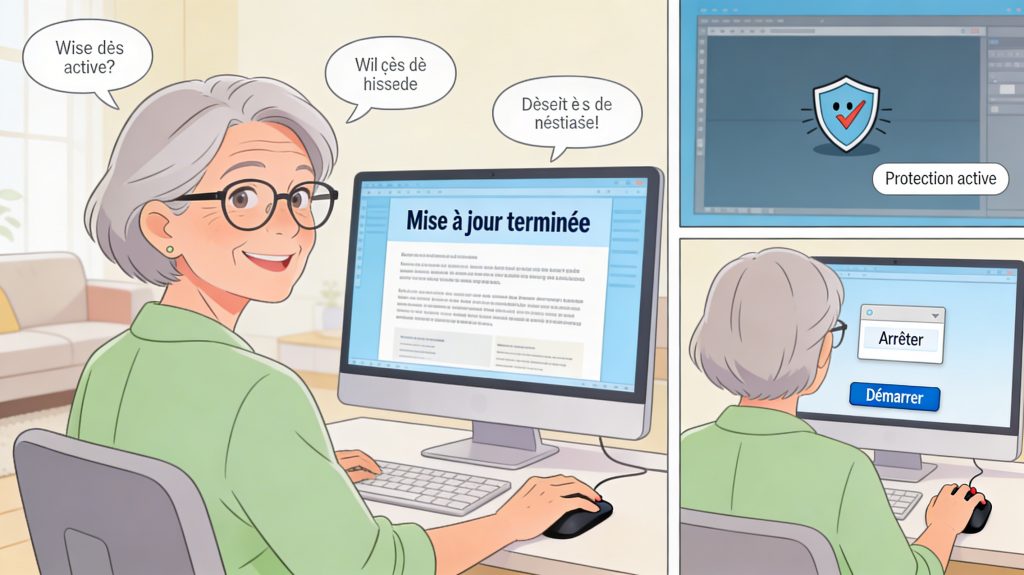
Les bulles qui s’affichent, les fenêtres qui demandent de redémarrer, les messages de mise à jour… tout cela peut être très anxiogène. Pourtant, un ordinateur pour senior doit rester à jour pour rester sécurisé.
Limiter les notifications inutiles
D’abord, ouvrez les paramètres de notifications du système.
- Désactivez les notifications pour les applications non essentielles : jeux, promotions, logiciels que le senior n’utilise pas.
- Gardez seulement les notifications importantes : mises à jour système, antivirus, mails si la personne le souhaite.
- Réglez le mode « Ne pas déranger » pendant certains moments (soir, séance de travail), pour limiter les interruptions.
Expliquez que les notifications restantes sont comme des « petits post‑it utiles » et non des alertes dramatiques.
Paramétrer les mises à jour automatiques
Ensuite, abordez le sujet des mises à jour système et des logiciels.
- Vérifiez que les mises à jour automatiques du système (Windows, macOS, etc.) sont activées.
- Choisissez un créneau où l’ordinateur est souvent allumé (par exemple, en fin de matinée) pour limiter les surprises.
- Exemple simple à expliquer : « De temps en temps, l’ordinateur se met à jour pour rester en bonne santé, comme un contrôle chez le médecin. »
Par ailleurs, montrez quoi faire quand un message propose une mise à jour :
- Lire calmement le texte, chercher les boutons « Installer » ou « Mettre à jour ».
- Ne jamais cliquer sur un lien de mise à jour reçu par mail, mais uniquement sur les messages qui viennent clairement du système lui‑même.
Donner une règle simple face aux messages inattendus
Enfin, pour rassurer un senior, donnez une règle très claire :
- Si un message semble louche, promet quelque chose d’extraordinaire ou fait très peur, ne pas cliquer.
- Demander l’avis d’un proche (par téléphone, message, etc.) avant de valider quoi que ce soit.
- Expliquer que la plupart des urgences affichées sur internet sont fausses, conçues pour faire peur et faire cliquer.
Cette simple règle réduit beaucoup de risques et de stress, tout en gardant un ordinateur pour senior utilisable au quotidien.[
Sécuriser l’ordinateur sans le rendre compliqué
Un ordinateur pour senior doit être sécurisé, mais pas surchargé d’outils difficiles à gérer. L’objectif est d’installer une protection discrète, qui travaille en arrière‑plan.
Un antivirus simple et bien configuré
D’abord, vérifiez qu’un antivirus fiable est présent et activé. Sur les systèmes récents, une protection intégrée existe souvent par défaut.
- Assurez‑vous que l’antivirus se met à jour automatiquement.
- Planifiez une analyse complète automatique, par exemple une fois par semaine, à une heure où l’ordinateur est habituellement allumé.
- Vérifiez que les messages de l’antivirus sont clairs et rares, pour ne pas effrayer.
Évitez d’installer plusieurs antivirus en même temps : cela alourdit la machine et rend l’ensemble plus confus. Un seul outil simple suffit dans la plupart des cas.
Créer un compte utilisateur adapté
Ensuite, sur un ordinateur pour senior, il est utile de configurer un compte utilisateur avec des droits limités, surtout si la personne est débutante.
- Créez un compte « standard » pour l’usage quotidien, sans droits d’administration.
- Gardez un compte administrateur pour le proche aidant, pour installer ou modifier les programmes si nécessaire.
- Expliquez que ce n’est pas une « punition », mais une ceinture de sécurité : on limite ainsi le risque d’installer par erreur un logiciel dangereux.
De plus, choisissez un mot de passe simple mais solide, éventuellement stocké dans un gestionnaire de mots de passe géré par un proche.
Rappeler quelques règles de sécurité de base
Pour que l’ordinateur reste un outil de confiance, donnez quelques conseils de sécurité très simples, à répéter régulièrement.
- Ne jamais communiquer de mot de passe par mail ou par téléphone.
- Ne pas cliquer sur les liens dans les mails qui demandent une urgence (banque, impôts, colis).
- Vérifier toujours l’adresse du site dans la barre du haut (par exemple, commencer par « https » pour les sites sensibles).[
- En cas de doute, fermer la fenêtre et demander à un proche.
En résumé, la meilleure sécurité est un mélange entre un antivirus automatique bien réglé et des habitudes prudentes, expliquées avec des mots simples.
Créer un petit rituel rassurant d’utilisation et d’arrêt
Enfin, pour que l’ordinateur pour senior devienne un compagnon du quotidien, il faut installer un rituel simple : même ordre d’actions à chaque fois, mêmes repères, mêmes gestes.
Un rituel d’allumage en 3–4 étapes
D’abord, définissez un petit scénario d’ouverture, toujours identique.
Par exemple :
- Allumer l’écran et l’ordinateur.
- Attendre l’écran de connexion, entrer le mot de passe ou le code.
- Vérifier que le bureau s’affiche avec les mêmes icônes.
- Lancer l’application principale du jour : mails, photos ou internet.
Vous pouvez écrire ces étapes sur une feuille près de l’ordinateur, avec des mots simples et des numéros.
Un rituel d’utilisation : toujours les mêmes chemins
Ensuite, pour chaque activité clé, créez un « chemin » très simple.
Par exemple, pour lire les mails :
- Cliquer sur l’icône « Courrier » dans la barre du bas.
- Attendre l’ouverture, lire les nouveaux messages.
- Répondre aux mails de la famille, supprimer les publicités évidentes.
Pour voir les photos :
- Cliquer sur l’icône « Photos ».
- Choisir l’album « Famille » ou « Vacances ».
- Utiliser les flèches pour passer d’une photo à l’autre.
Plus ces chemins restent identiques, plus le senior prend confiance et a l’impression d’avoir un ordinateur facile pour personne âgée.
Un rituel d’arrêt pour terminer sereinement
Enfin, créez un rituel d’extinction clair, pour éviter de simplement « tirer la prise ».
- Fermer les fenêtres ouvertes (croix en haut à droite ou à gauche).
- Cliquer sur le menu principal (Démarrer ou logo).
- Choisir « Arrêter » ou « Éteindre », puis attendre l’arrêt complet avant de fermer l’écran ou la multiprise.
Expliquez que cette séquence permet à l’ordinateur de « ranger ses affaires » avant de dormir, comme on ferme un cahier avant de le remettre dans l’armoire.
Conclusion motivante : transformer un ordinateur en allié
En deux heures bien organisées, vous pouvez vraiment transformer un ordinateur pour senior en outil simple, lisible et rassurant. D’abord, vous avez vu comment choisir ou adapter le matériel (écran, souris, clavier, emplacement) pour plus de confort. Ensuite, vous avez réglé l’affichage pour rendre l’ordinateur plus lisible : textes plus gros, contraste adapté, fond d’écran apaisant.
Puis, vous avez simplifié le bureau et la barre des tâches pour ne garder que les icônes utiles, comme sur un tableau de bord réduit aux boutons essentiels. Vous avez aussi apprivoisé les notifications et les mises à jour, pour qu’elles deviennent des aides discrètes plutôt que des sources de panique. Enfin, vous avez posé quelques bases de sécurité (antivirus, compte utilisateur, habitudes prudentes) et mis en place un rituel d’utilisation et d’arrêt.
En résumé, un ordinateur facile pour personne âgée n’est pas un modèle magique, mais un ordinateur normal, ajusté avec bienveillance aux besoins de la personne. La prochaine étape ? Réserver ces deux heures, imprimer ce guide ou le garder sur votre téléphone, et accompagner pas à pas votre parent ou votre proche. Vous verrez : après quelques jours de pratique, il ou elle pourra dire avec fierté : « Mon ordinateur, maintenant, je le connais bien. » Souhaitez‑vous que j’adapte cet article à un type précis d’ordinateur (par exemple uniquement Windows 11, ou Mac) pour que vous puissiez ajouter des captures d’écran et tutoriels détaillés ?
Foire aux questions sur l’ordinateur pour senior
Q. Pourquoi l’ordinateur paraît-il si compliqué pour un senior ?
R. Après 60 ans, l’ordinateur peut sembler compliqué à cause des petits textes, des messages qui s’affichent partout, du vocabulaire technique et de la peur de faire une erreur irréversible.
Q. Quel type d’ordinateur convient le mieux à un senior débutant ?
R. Un bon ordinateur pour senior n’est pas forcément un modèle spécial : c’est surtout un appareil avec un écran suffisamment grand, une bonne lisibilité, une souris et un clavier confortables, et une interface simple.
Q. Comment rendre l’écran plus lisible pour une personne âgée ?
R. On peut agrandir la taille des textes et des icônes, ajuster la luminosité, améliorer le contraste, activer éventuellement un mode « accessibilité » et choisir un fond d’écran sobre pour réduire la fatigue visuelle.
Q. Comment simplifier l’écran d’accueil d’un ordinateur pour senior ?
R. Il suffit de garder seulement quelques icônes vraiment utiles (mails, internet, photos, documents), de nettoyer le bureau des raccourcis inutiles et d’organiser la barre des tâches ou le dock avec les applications principales dans un ordre logique.
Q. Comment sécuriser un ordinateur pour senior sans le compliquer ?
R. Un antivirus simple, configuré pour se mettre à jour automatiquement, un compte utilisateur standard pour le senior et quelques règles de base (ne pas cliquer sur les messages suspects, ne pas donner ses mots de passe) offrent une bonne protection sans surcharger l’ordinateur.
Q. Comment aider un senior à utiliser l’ordinateur avec plus de confiance ?
R. Mettre en place un petit rituel d’allumage et d’arrêt, répéter toujours les mêmes chemins pour lire les mails ou voir les photos, et expliquer calmement les notifications permet au senior de prendre ses repères et de gagner en confiance